CSGO优化设置方法汇总
发布时间:2023-09-01 15:43:49 作者:小德 来源:Gxccie游戏网 【 字体:大 中 小 】
一、去除鼠标加速度
操作系统设置:在Windows操作系统中,可以通过以下步骤禁用鼠标加速度:
打开“控制面板”并选择“硬件和声音”。
在“设备和打印机”部分下,点击“鼠标”。
转到“指针选项”选项卡。
取消选择“提高指针精确度”或类似选项。
点击“应用”和“确定”保存更改。
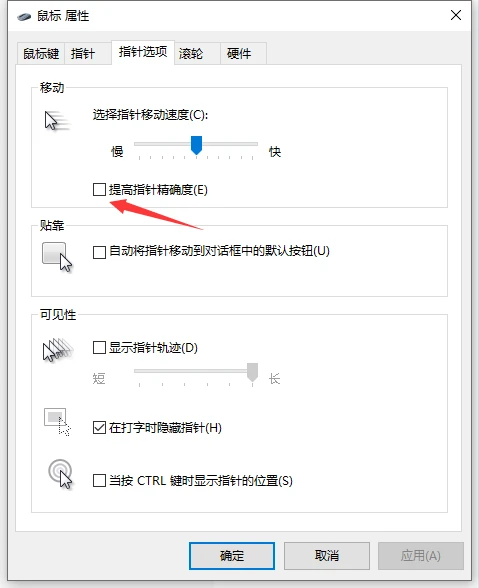
鼠标驱动程序:某些高级鼠标可能附带有其专有驱动程序,可以使用这些驱动程序进行更精确的控制。安装适当的驱动程序后,可以在驱动程序的设置界面中找到关于鼠标加速度的选项,并进行相应的调整或禁用。
二、键盘参数——重复延迟
降低键盘重复延迟有利于我们在游戏中Peek和急停,这样操作延迟会更低。
通过注册表编辑器来调整键盘重复延迟的方法:
打开注册表编辑器:按下Win + R组合键打开运行窗口,输入"regedit"并按Enter键打开注册表编辑器。
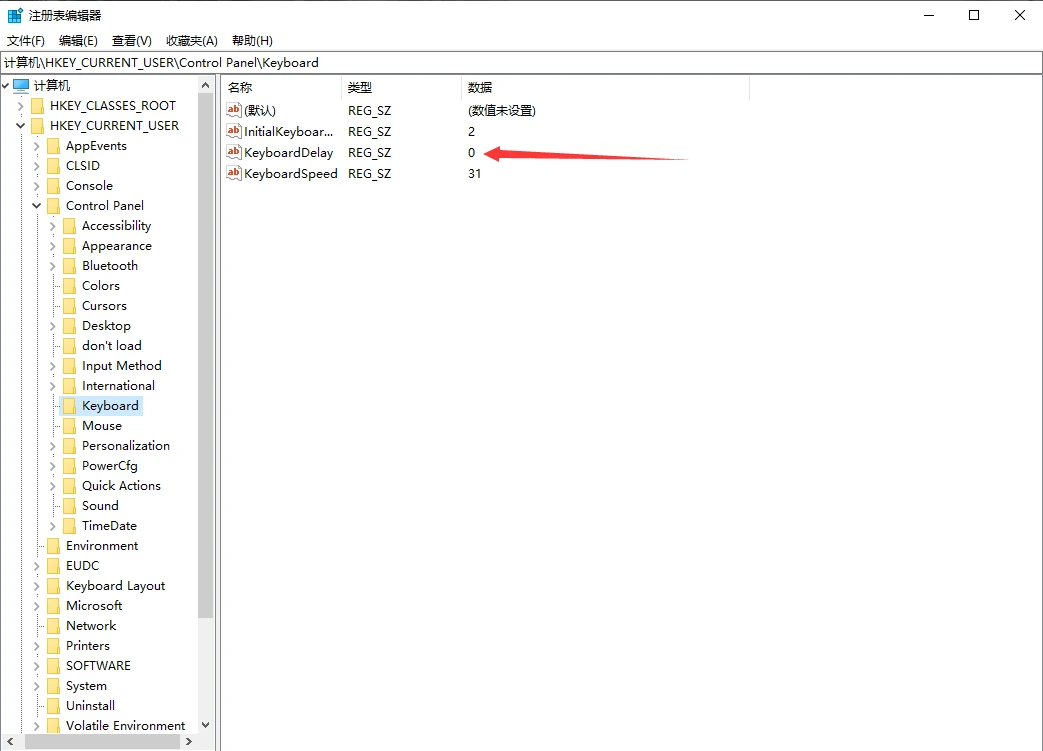
导航到键盘设置的路径:在注册表编辑器中,导航到以下路径:HKEY_CURRENT_USER\Control Panel\Keyboard
修改键盘重复延迟值:在右侧窗格中,查找名为"KeyboardDelay"的DWORD值。如果找不到该值,可以右键单击右侧窗格空白处,选择"新建" -> "DWORD (32 位)值",然后命名为"KeyboardDelay"。
双击"KeyboardDelay"值,编辑其数值数据。
数值数据的范围是0-3,代表不同的重复延迟时间。具体数值及对应的延迟时间如下:
0:短延迟
1:中延迟
2:长延迟
3:最长延迟
根据你的喜好,将数值设置为所需的重复延迟时间。
保存并关闭注册表编辑器:确保键盘重复延迟数值已经设置好后,关闭注册表编辑器。
重新启动计算机:为了使设置生效,重新启动计算机。
三、设置高Bit
HZ数值越大,听到的范围更远; Bit值越大,听到的细节更多
更改Windows系统电脑的声音格式,可以按照以下步骤进行操作:
打开控制面板:点击任务栏上的“开始”按钮,然后在开始菜单中找到并点击“控制面板”。
进入声音设置:在控制面板窗口中,将视图设置为“大图标”或“小图标”,以便更容易找到所需的设置项。然后找到并点击“声音”选项。
选择音频设备:在“声音”窗口中,切换到“播放”选项卡,您将看到已连接到计算机的音频设备列表。
调整声音格式:选中您想要更改声音格式的音频设备(例如扬声器或耳机),然后点击“属性”按钮。
更改声音格式:在设备属性窗口中,切换到“高级”选项卡,您将看到“默认格式”部分,其中列出了可用的声音格式。
选择新的声音格式:从下拉菜单中选择您想要的新声音格式。通常可以选择不同的采样率和位深度。一般来说,较高的采样率和位深度可以提供更好的音质,但同时也会占用更多的存储空间和计算资源。
应用更改:完成更改后,点击“应用”按钮,然后点击“确定”按钮保存设置。
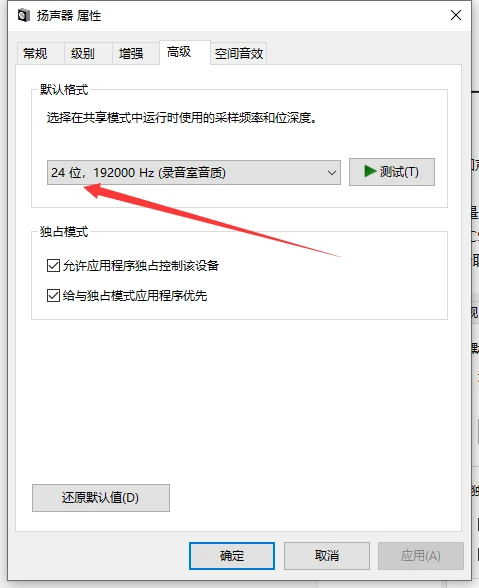
大部分职业选手会选择16位44100HZ
四、电源设置
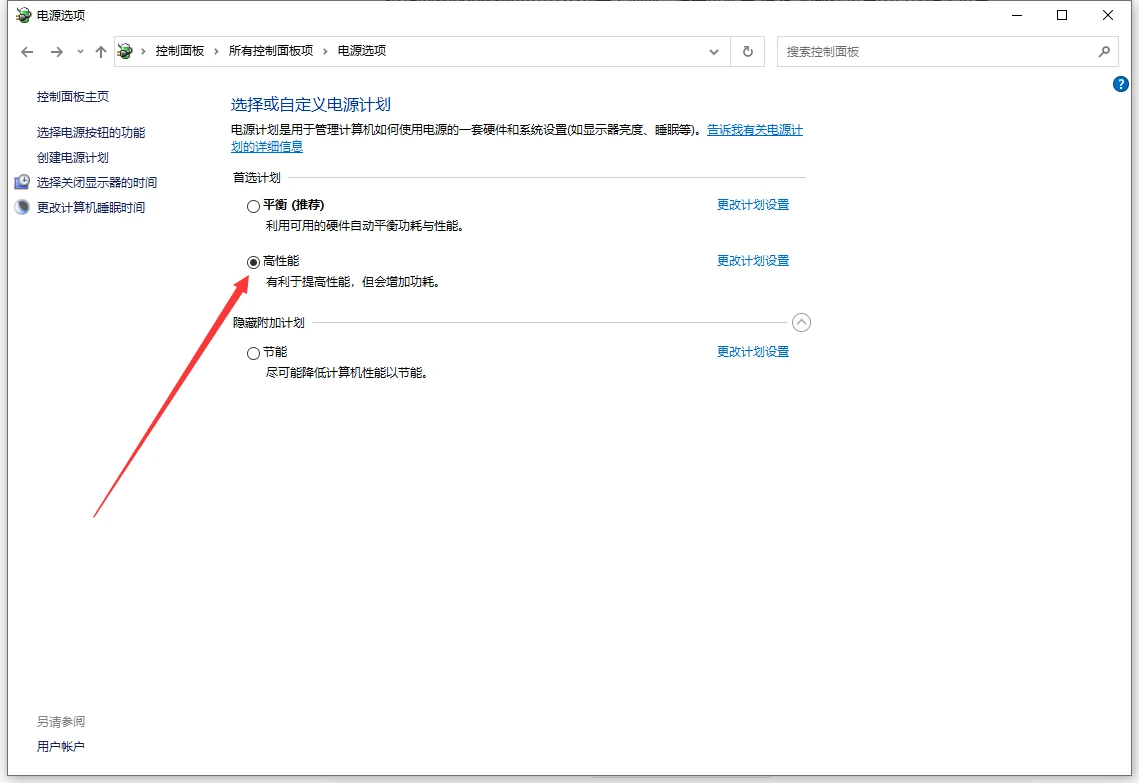
在台式电脑上,可以按照以下步骤设置高性能模式:
打开控制面板:点击任务栏上的"开始"按钮,然后在开始菜单中找到并点击"控制面板"。
进入电源选项:在控制面板窗口中,将视图设置为"大图标"或"小图标",以便更容易找到所需的设置项。然后找到并点击"电源选项"。
选择高性能模式:在"电源选项"窗口中,您将看到多个预设的电源计划。点击"高性能"选项,以选择高性能模式。
应用更改:完成设置后,点击"应用"按钮,然后点击"确定"按钮保存设置。
五、设置最佳性能
要在Windows系统中设置最佳性能,可以按照以下步骤进行操作:
打开控制面板:点击任务栏上的"开始"按钮,然后在开始菜单中找到并点击"控制面板"。
进入系统设置:在控制面板窗口中,将视图设置为"大图标"或"小图标",以便更容易找到所需的设置项。然后找到并点击"系统"选项。
进入高级系统设置:在"系统"窗口中,点击左侧的"高级系统设置"链接,以打开"系统属性"对话框。
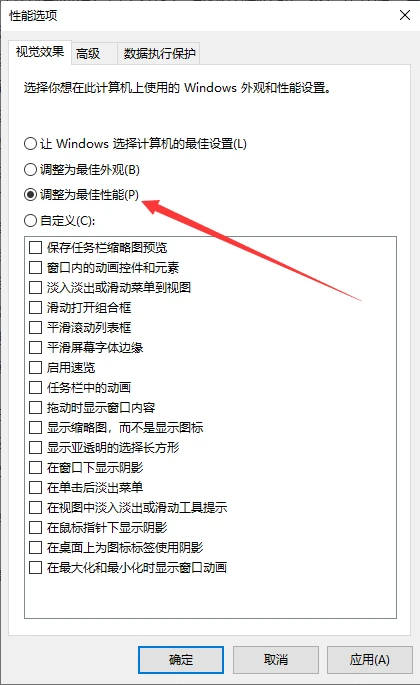
切换到性能选项:在"系统属性"对话框中,切换到"高级"选项卡,然后点击"性能"部分下的"设置"按钮。
选择最佳性能模式:在"性能选项"对话框中,您将看到多个预设的性能选项。选择"最佳性能"选项,以启用最佳性能设置。
应用更改:完成设置后,点击"应用"按钮,然后点击"确定"按钮保存设置。
六、关闭Windows游戏模式和Xbox Game Bar
要关闭Windows游戏模式和Xbox Game Bar,可以按照以下步骤进行操作:
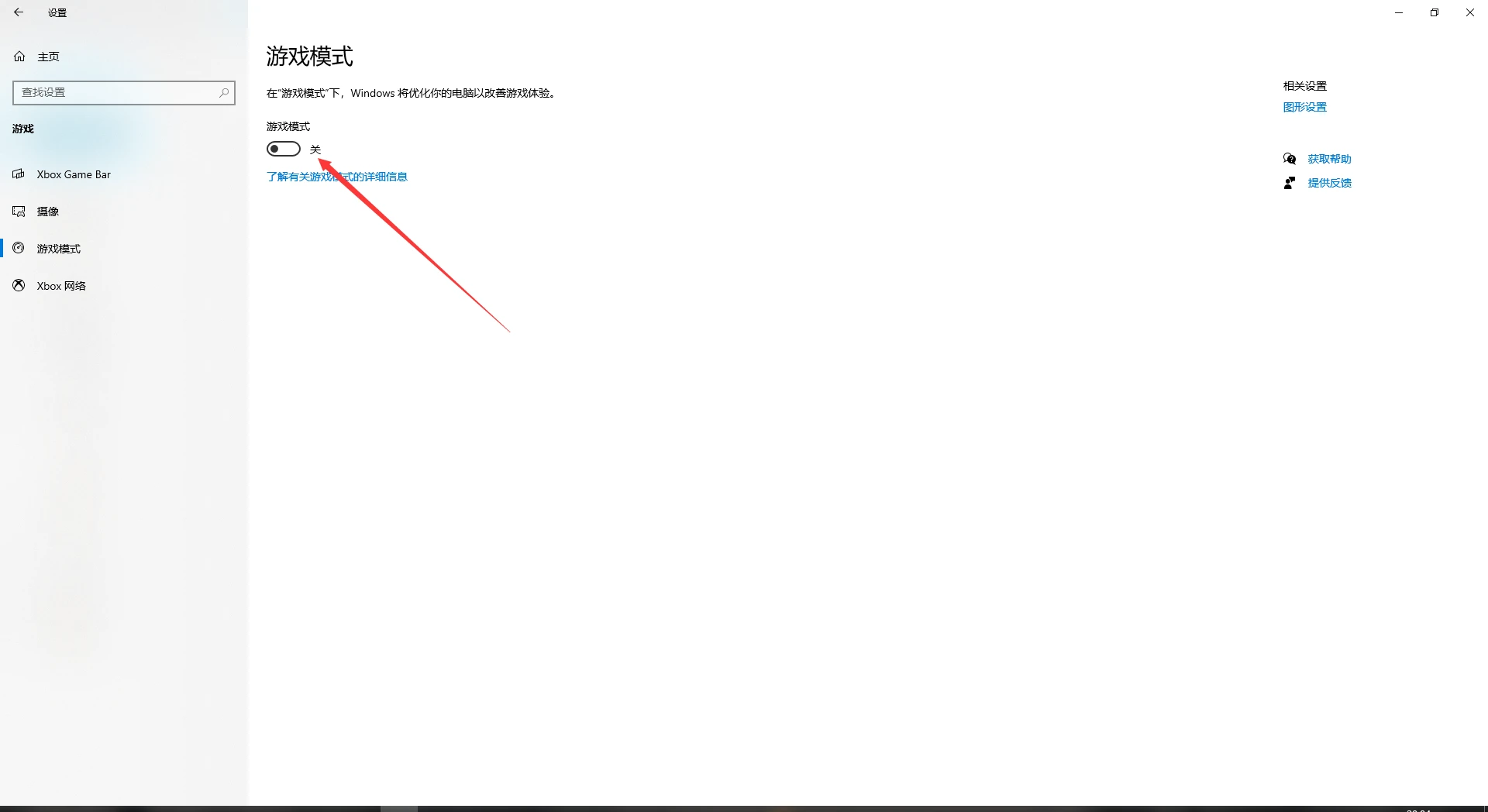
关闭Windows游戏模式:
打开“设置”:点击任务栏上的“开始”按钮,然后点击“设置”图标(齿轮状)。
进入“游戏”设置:在“设置”窗口中,找到并点击“游戏”选项。
关闭游戏模式:在左侧菜单中,点击“游戏模式”选项卡。然后在右侧窗格中,将“游戏模式”开关设置为关闭状态。
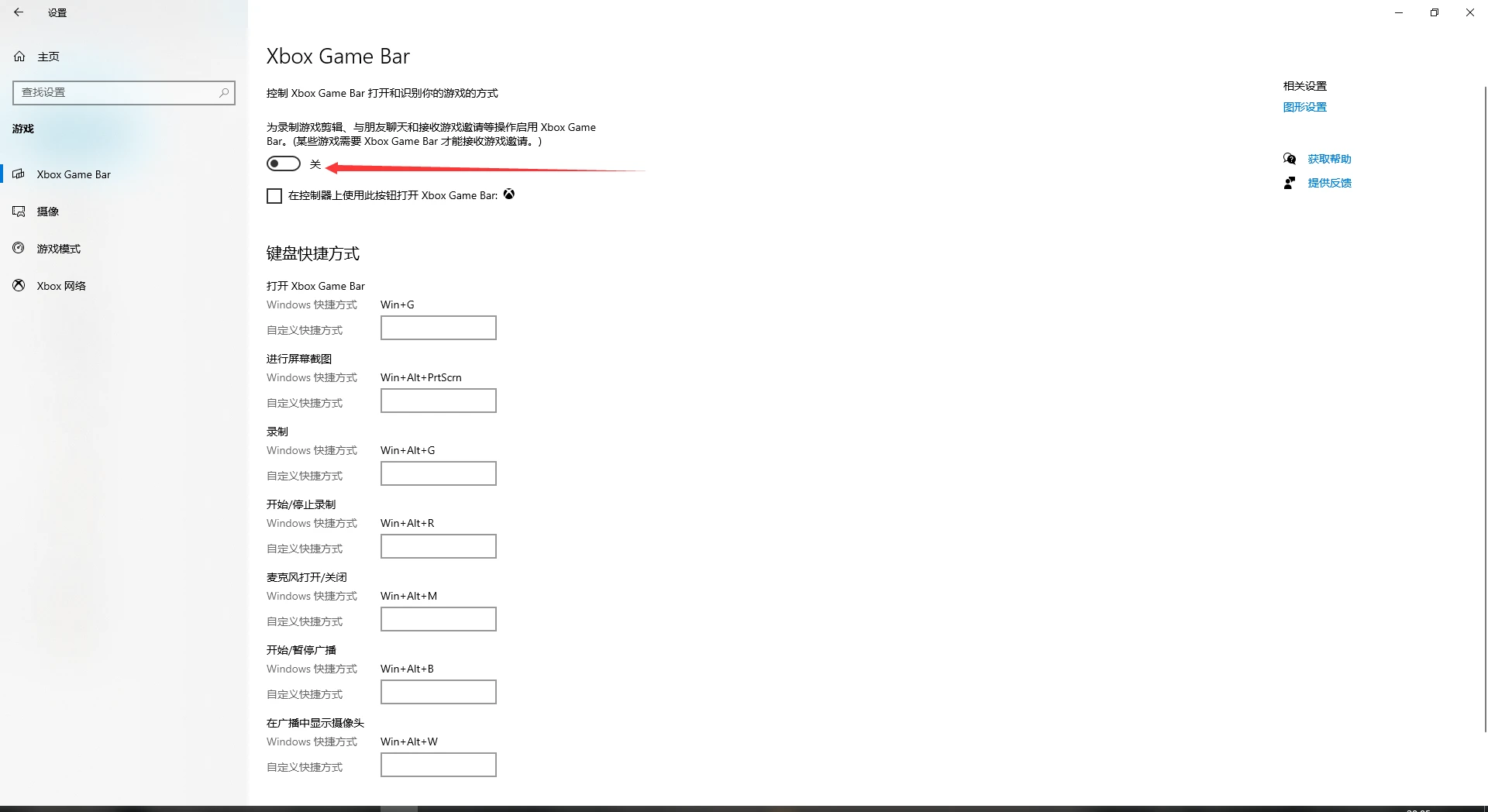
关闭Xbox Game Bar:
打开“设置”:点击任务栏上的“开始”按钮,然后点击“设置”图标(齿轮状)。
进入“游戏”设置:在“设置”窗口中,找到并点击“游戏”选项。
关闭Xbox Game Bar:在左侧菜单中,点击“Xbox Game Bar”选项卡。然后在右侧窗格中,将开关设置为关闭状态。
上一篇:盘点那些CSGO最贵的武器
猜你喜欢

cs滚轮跳 掌握这一技巧,让你的CS游戏操作如虎添翼
深入解析CS滚轮跳原理与键位绑定方法,掌握连跳技巧以提升游戏机动性。包含实战应用策略、练习步骤及注意事项,帮助CS玩家从基础到精通实现流畅高速移动。
 7599
7599 博德之门3圣骑士破誓指南 如何避免与挽回誓言
深入解析博德之门3圣骑士破誓机制,涵盖三大誓言破誓条件、破誓后的能力变化与剧情影响,并提供避免破誓及挽回誓言的具体方法,助你完美体验圣骑士职业的深度角色扮演。
6883 吸血鬼幸存者 秘籍 全面指南:解锁隐藏角色与终极通关技巧
本文提供《吸血鬼幸存者》全面进阶指南,详细讲解隐藏角色(如死神)解锁条件、高效刷金币方法、核心武器进化合成路线以及实用生存技巧,助你快速达成全收集并掌握通关策略。
6261 wallpaper engine壁纸引擎下载的壁纸在哪 轻松找到海量动态壁纸的完...
本文详细解答Wallpaper Engine壁纸引擎下载的壁纸存储位置,提供在软件内及Steam创意工坊搜索海量动态壁纸的完整步骤,并分享高效管理和导入本地壁纸文件的实用技巧。
9946 银色北伐军声望开启 快速提升指南与奖励详解
详细解析魔兽世界巫妖王之怒中银色北伐军声望的开启条件、多种高效提升方法,以及各声望等级可解锁的实用奖励,包括装备、附魔和坐骑,为玩家提供完整的声望冲级指南。
1951 撤销自动编号:高效管理文档格式的实用技巧
本文介绍撤销自动编号的实用技巧,涵盖Microsoft Word等办公软件的操作方法,帮助用户高效管理文档格式,解决编号错乱问题,提升工作效率。
1102 风灵月影怎么开启 详细图文教程与常见问题解答
本文提供风灵月影修改器的详细开启步骤图文教程,涵盖安全下载、解压运行、功能激活全过程,并解答杀毒软件误报、版本匹配、在线模式风险等常见问题,帮助玩家安全使用。
1563 星露谷淘盘怎么使用 从入门到精通的完整指南
详细解析星露谷淘盘的使用方法,包括获取途径、操作技巧、高效淘金策略以及运气机制的影响,帮助玩家从入门到精通掌握这一工具,提升游戏中的资源收集效率。
1936 我的世界下界合金全面指南:获取、合成与顶级装备打造攻略
全面解析我的世界下界合金获取途径与装备升级技巧,涵盖远古残骸开采、合金锭合成、锻造台使用及全套装备强化攻略,助你掌握顶级材料核心玩法。
7249 魔兽争霸3文字乱码怎么解决 全面修复指南与预防措施
针对魔兽争霸3游戏内文字显示乱码问题,提供全面的解决方案,包括调整Windows系统区域设置、修复游戏字体文件、更新显卡驱动、设置兼容模式以及战网客户端
2010 







