steamos3.0下载安装教程,steamos怎么下载?
发布时间:2023-07-24 09:50:46 作者:小德 来源:Gxccie游戏网 【 字体:大 中 小 】
steamos3.0下载安装教程,steamos怎么下载?
虽然SteamOS 3.0没有完全开源,但是其系统大小组件都是放到公网repo里供Arch Linux的包管理软件pacman下载的,所以有好事者就拿Valve放在公网上的repo加上Steam Deck恢复镜像中的一些文件,再自己写了一些轮子,最终组成了名为HoloISO的项目。
HoloISO所需的硬件条件比较宽,基本只对显卡有要求,AMD方是独显RX 400系以上/集显RX Vega以上(也就是初代Ryzen以上);Intel方是UHD 630+即可(也就是7代U以上);N卡则是GTX 900系以上,但只有GTX 10系以上才有完整支持。
HoloISO的开发人员将整个安装过程简化到了你只需要输入几个命令就能搞定的程度,但是如果没有安装过Arch Linux(因为Arch Linux没有图形化安装界面),难免还是会被吓到,以下是安装步骤:
必备工具及软件
1.带有多个USB-A/C接口的USB-C扩展坞(以我的经验,最好有三个A口)
2.一个8GB以上容量的U盘
3.用于刷写镜像的Rufus
4.一把USB键盘
5.最好有USB鼠标
6.一个还行的网络
进入HoloISO安装界面
1.从HoloISO的项目页面上下载最新的镜像,找到最新release里面Download一节,里面有做好的iso,下载备用。
2.把下好的镜像刷U盘里,注意这里会格式化U盘,所以有数据还提前备份。如果是Windows用户,建议使用rufus。
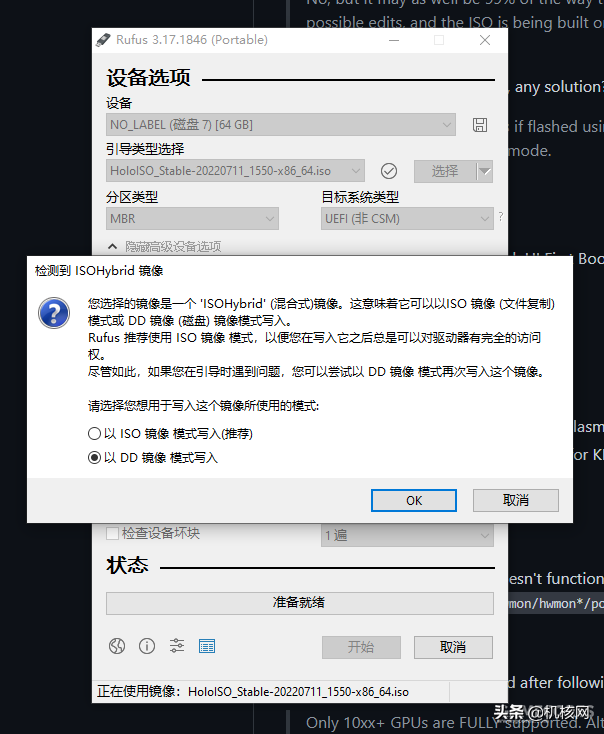
在开始之后rufus会让你选择哪种写入模式,这里选择DD模式。
刷写好镜像之后把U盘插到扩展坞上,同时再把键盘接过来,记得另一个USB-C接口插上电源。
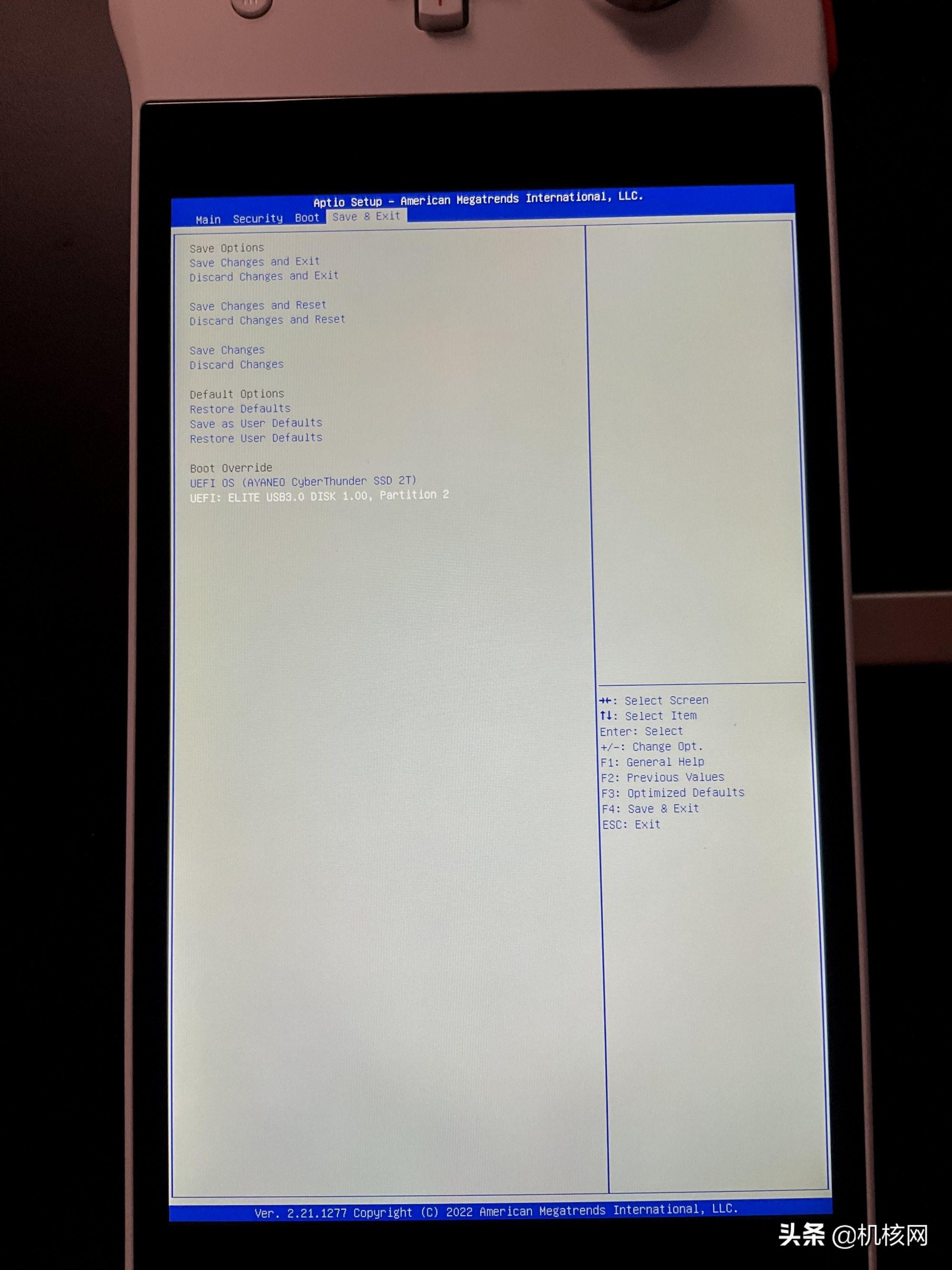
启动掌机,键盘上按Delete进入BIOS设定界面,切换到最右选项卡,选择从你的U盘设备启动。
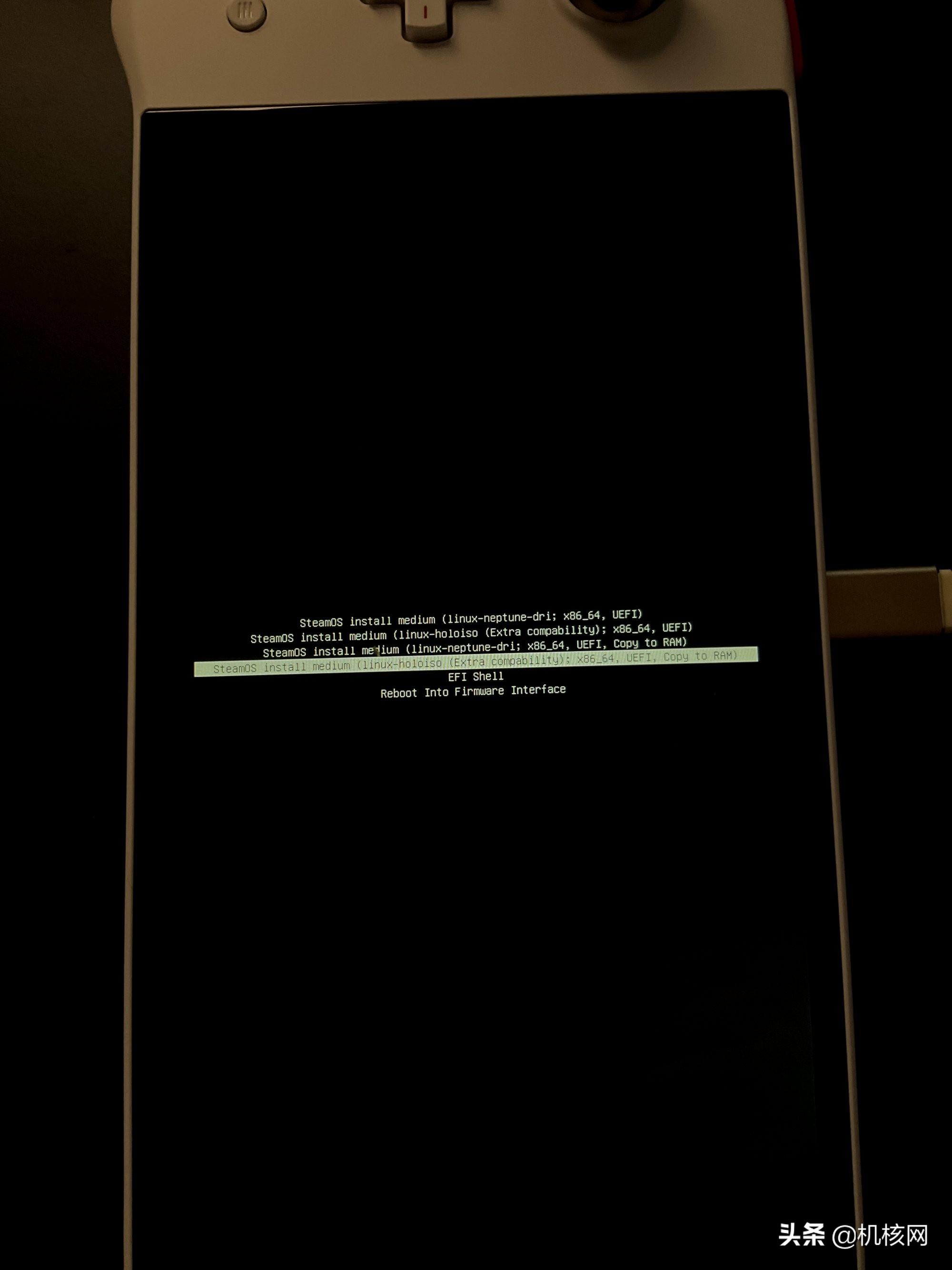
接下来会出现一个grub的启动项选择菜单,默认是第四项也是兼容性最好的一项,按回车进入。
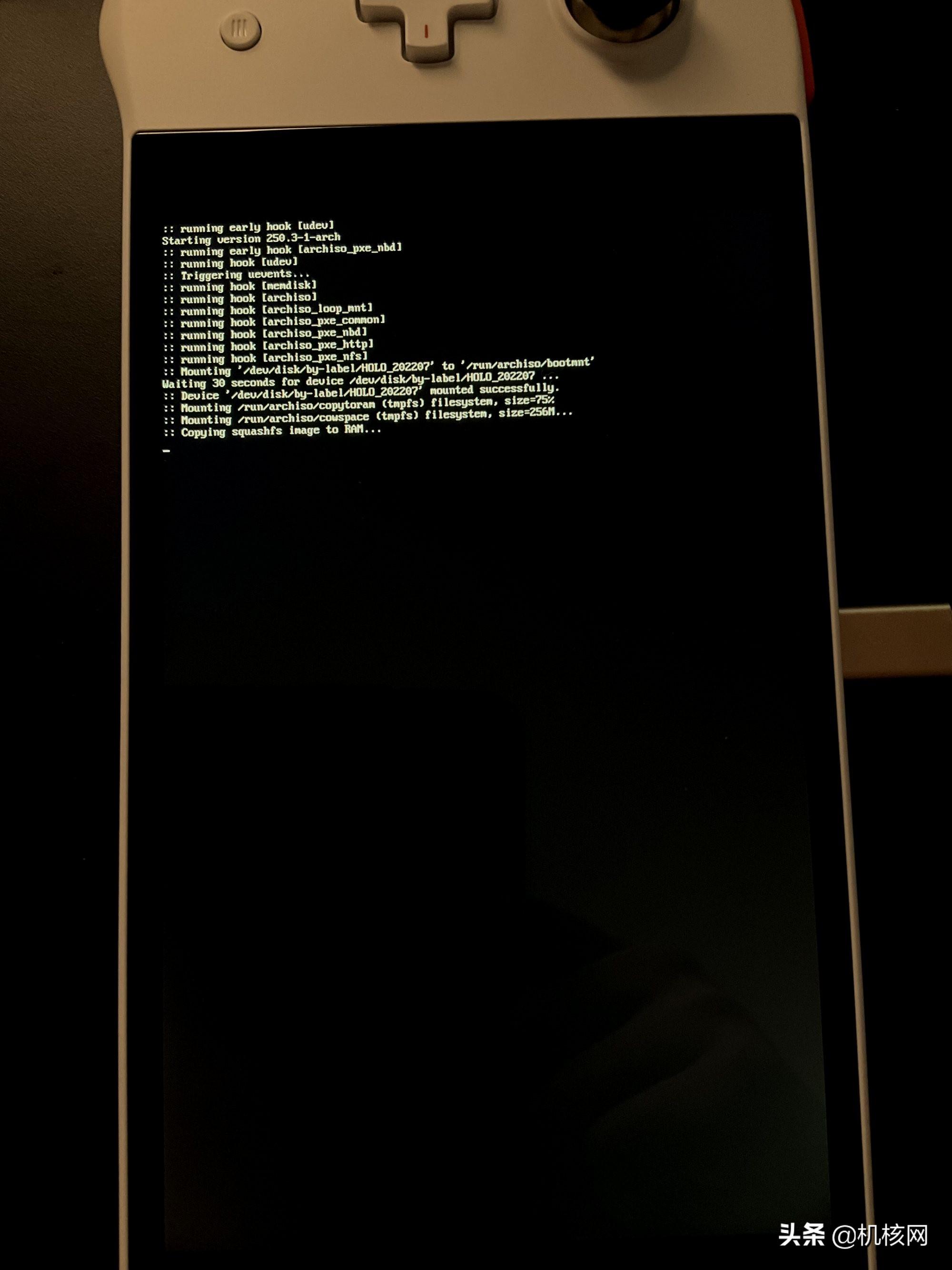
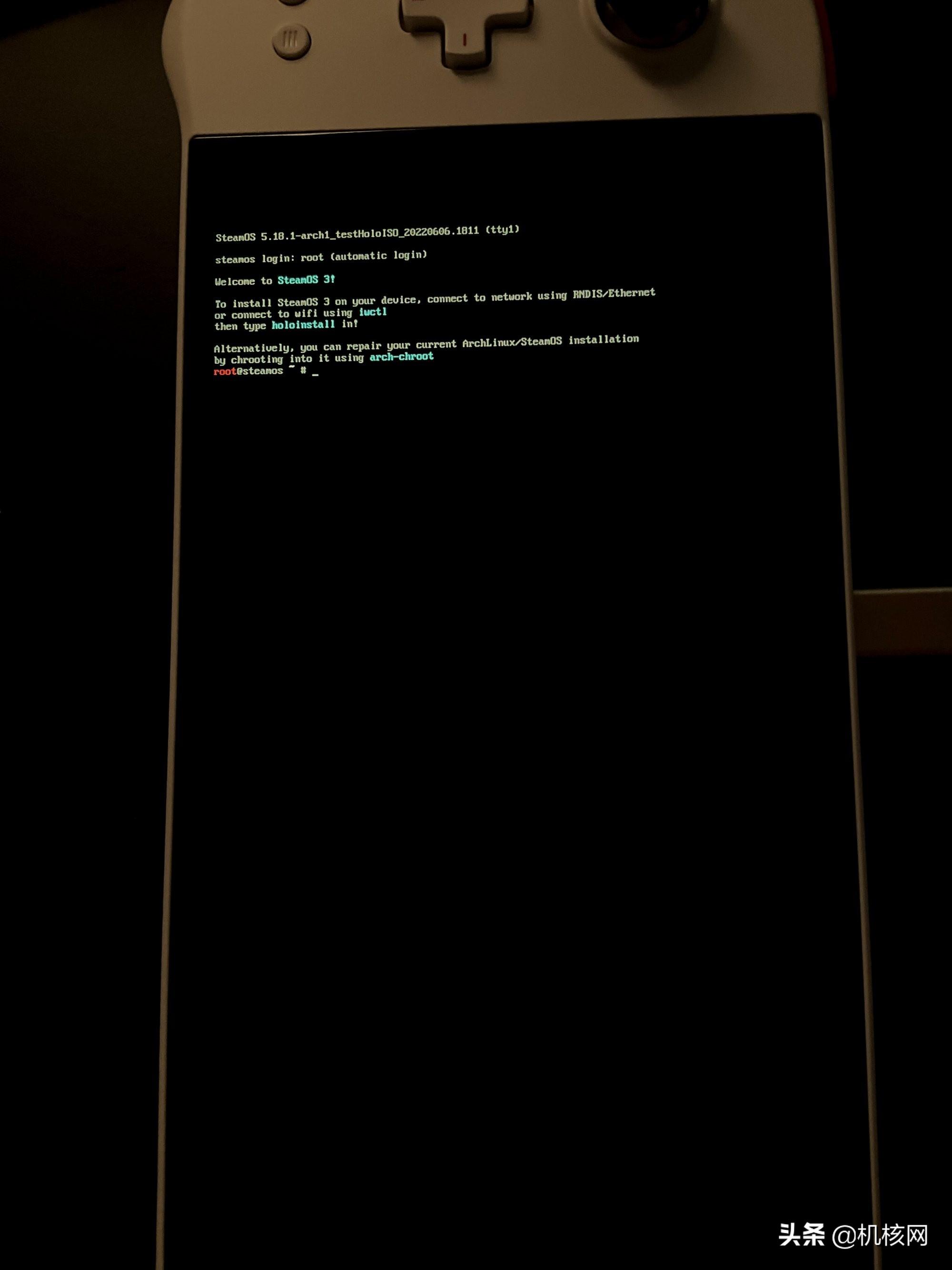
等待一段时间,界面上显示root@steamos ~ #即成功进入到安装ISO的Shell中。
连接网络、完成安装
1.如果你的网卡被目前最新的Linux内核支持,这里就很简单,直接用iwctl工具连接无线网络即可。
2.先扫描网络:iwctl station wlan0 scan 这里wlan0需要替换成你的网卡设备别名,用iwctl device list可以查询到。
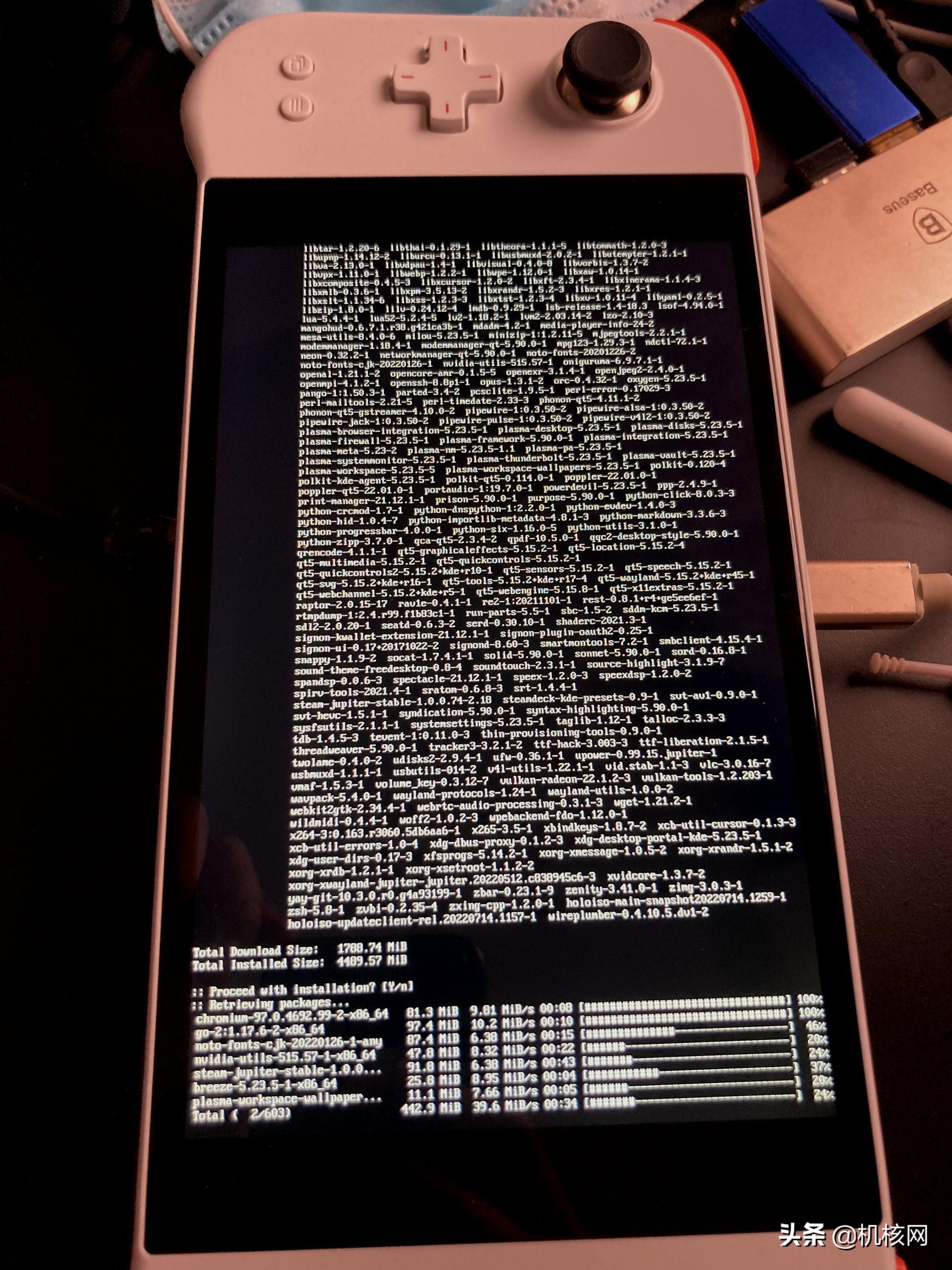
3.再连接网络:iwctl --passphrase {你的无线网络密码} station wlan0 connect {你的无线网络名字},如果成功连接是不会有提示的,你可以手动ping一下baidu看看有没有问题,没有问题就可以运行holoinstall开始安装。
4.安装脚本会联网查询有没有新版脚本,会替换掉自己,所以在第一遍运行结束之后我们需要再跑一遍holoinstall。
5.第二遍开始脚本就进入正式的安装流程了,首先会让你确认是完整安装SteamOS 3.0还是只装一个base系统,这里输入2然后回车。
6.接下去脚本会进行分区操作,再次提醒记得备份机器上的数据,这里会让你选择安装在哪个盘上,输入nvme0n1即可。
7.前不久安装脚本刚支持多系统共存,这里会让你选择抹掉整个盘还是在某个分区中安装,这个功能可能不太稳定,建议选择直接抹掉整个盘安装,输入1回车,之后分区工具可能会跳一些警告出来,一般输入y回车即可继续。
8.之后脚本会安装base系统,一段时间之后会让你输入root密码,然后是普通用户的用户名和密码,按照提示输入即可。
9.等待一段时间后,安装脚本会让你选择目前的显卡品牌,1是AMD,2是Intel,3是NVIDIA,根据实际情况输入即可。
10.再等待一段时间,安装脚本即可完成。
重启进入系统、安装手柄适配等
完成系统安装之后即可输入reboot拔掉U盘进入真正的SteamOS了,需要注意的是,在重启后的启动选单中,我们需要进入Advanced Option,在里面找到“SteamOS, with linux-holoiso”,只有启动这个内核才能正常进入系统。
在短暂的黑屏过后,你会听到启动音效、看到SteamOS的启动Logo,然后是一个OOBE界面,此时摇杆功能不太正常,可以借助键盘完成流程,期间会重启多次,别忘了每次重启都要选择“SteamOS, with linux-holoiso”这个启动项,否则大概率进不了系统。
完成流程之后会进入到SteamOS掌机UI下的主界面,按键盘上的Esc或者按手柄B键打开左侧菜单,选到电源,在弹出菜单中有切换到桌面模式一项,点击即可进入到SteamOS预装的KDE桌面环境,这套桌面用的还是V社独家的“Vapor”主题。
在桌面模式下屏幕的显示方向默认是竖着的,通过System Setting里面的Display Setting,把屏幕方向改对。然后运行konsole,这是KDE默认自带的Shell,安装pikaur这个AUR Helper,再通过它安装HandyGCCS这个项目即可正常使用手柄,安装步骤在各自的Github页面上都有,这里就不多赘述。
最后需要把机器的电源键正确映射,在/etc/systemd/目录下新建logind.conf.d目录,在里面新建名为power_button.conf的文件,内容为:
[Login]HandlePowerKey=suspend
保存重启即可。
目前还有的一些问题
目前这个系统还不能正常驱动触控屏,应该是要手动安装驱动。另外右侧的TDP控制菜单也没生效,但是可以通过第三方的控件来实现。其他游戏运行情况基本上跟Steam Deck差不太多,当然因为它没触控板,所以有些纯键鼠游戏没法正常跑就是了。
在UEFI下支持Windows+SteamOS的双系统也不是很难,大概思路就是:先装SteamOS后备份引导,装完SteamOS后把默认引导器换回grub,同时新建Windows引导项即可。下面给出一些参考,如果有爱折腾的玩家遇到问题可以四处搜索一下:
Updated HoloISO install Guide for AYANEO devices
Guide to installing HoloISO (unofficial SteamOS 3.0) on Aya Neo
祝各位玩家在SteamOS上找回掌机该有的体验。
猜你喜欢

黑道圣徒重制版怎么设置中文 详细图文教程与常见问题解决
本文提供黑道圣徒重制版设置中文的完整
 5846
5846 dota2改国服代码 详细图文教程与常见问题解决指南
dota2改国服代码是许多从国际服转向国服的玩家,或者希望体验更低延迟、更稳定网络环境的玩家所必须掌握的操作。通过修改游戏启动项或配置文件中的特定代码,玩家可以轻松地将游戏服务器连接指向完美世界运营的...
1985 辐射4怎么设置中文 详细图文教程助你畅玩中文版
详细讲解辐射4怎么设置中文,涵盖Steam、Epic等平台步骤,包括语言包安装和常见问题解决,帮助玩家轻松切换中文界面以提升游戏体验。
2653 饥荒全图代码 解锁地图与资源点的终极指南
本文详细介绍了饥荒全图代码的使用方法,包括控制台指令和模组安装,帮助玩家快速解锁地图、定位资源点,并探讨了如何平衡游戏挑战与便利性,适合新手和老手参考。
8555 炉石团子插件怎么安装 详细图文教程与常见问题解答
本文提供炉石团子插件(Hearthstone Deck Tracker)从
5568 Wallpaper怎么设置中文 详细图文教程与常见问题解答
详细讲解各类壁纸软件的中文设置方法,包括Wallpaper Engine、Windows系统壁纸和第三方应用的中文界面配置步骤,提供常见问题解决方案和使用建议。
8520 风灵月影怎么开启 详细图文教程与常见问题解答
本文提供风灵月影修改器的详细开启步骤图文教程,涵盖安全下载、解压运行、功能激活全过程,并解答杀毒软件误报、版本匹配、在线模式风险等常见问题,帮助玩家安全使用。
1563 苹果怎么装安卓软件 三种方法轻松实现跨系统安装
详细介绍在苹果设备上安装安卓软件的三种实用方法,包括云手机服务、模拟器方案和应用替代方案,分析各方法优缺点及操作步骤,帮助用户安全实现跨系统应用使用。
3872 怎么把国服战网变成亚服战网 详细图文教程与注意事项
本文提供详细的国服战网客户端修改为亚服客户端的图文教程,涵盖配置文件修改、亚服账号注册、游戏安装及网络优化步骤,并重点提示账号安全、数据隔离与合规风险等关键注意事项。
1372 恶灵附身1汉化 深度解析与完整安装指南
本文提供了《恶灵附身1》汉化的全面解析与安装指南,涵盖汉化重要性、可靠来源获取、详细安装步骤及注意事项,帮助中文玩家无障碍体验这款经典生存恐怖游戏的完整剧情与氛围。
1496 







